
PC-Controller einrichten
Schließe deinen PC-Controller an und mache ihn startklar. Folge den Schritten einfach der Reihe nach.
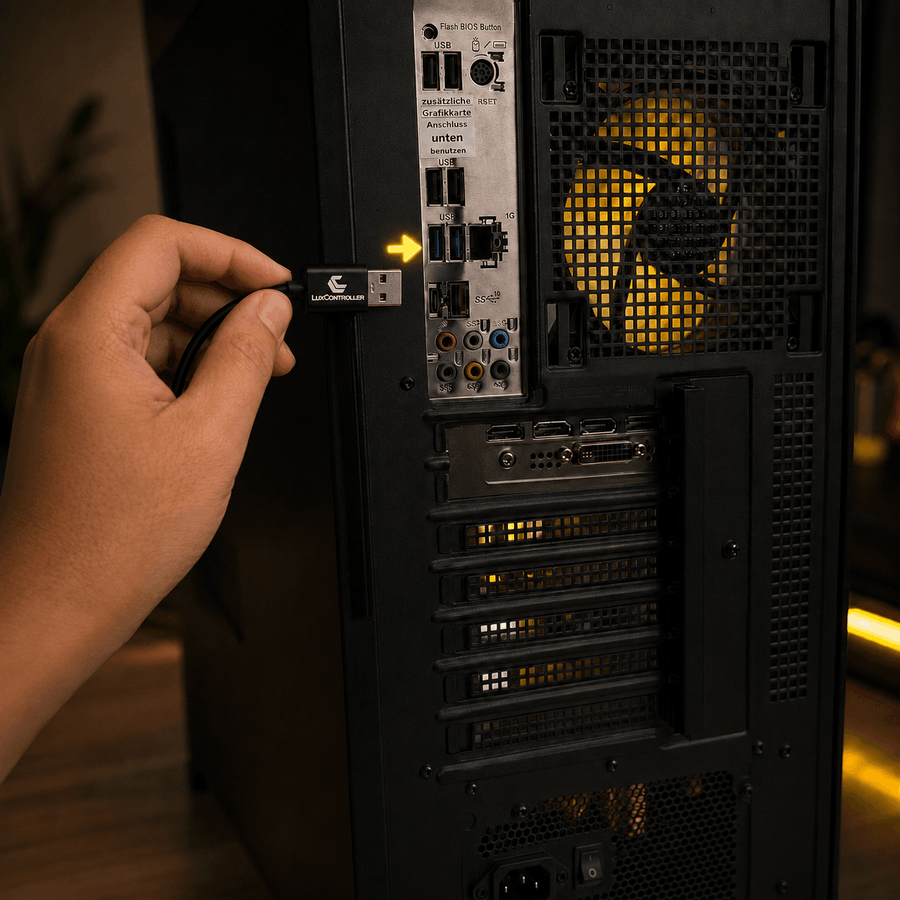
USB-A → PC
Schließe das USB-A-Ende des Kabels direkt an einen USB-Anschluss auf der Rückseite deines PCs an.
Vermeide USB-Anschlüsse an der Vorderseite und USB-Hubs – sie können die Verbindung stören und die Leistung beeinträchtigen.
Falls ein kompatibles Kabel benötigt wird:
LUX 3M XXL NYLON LADEKABEL
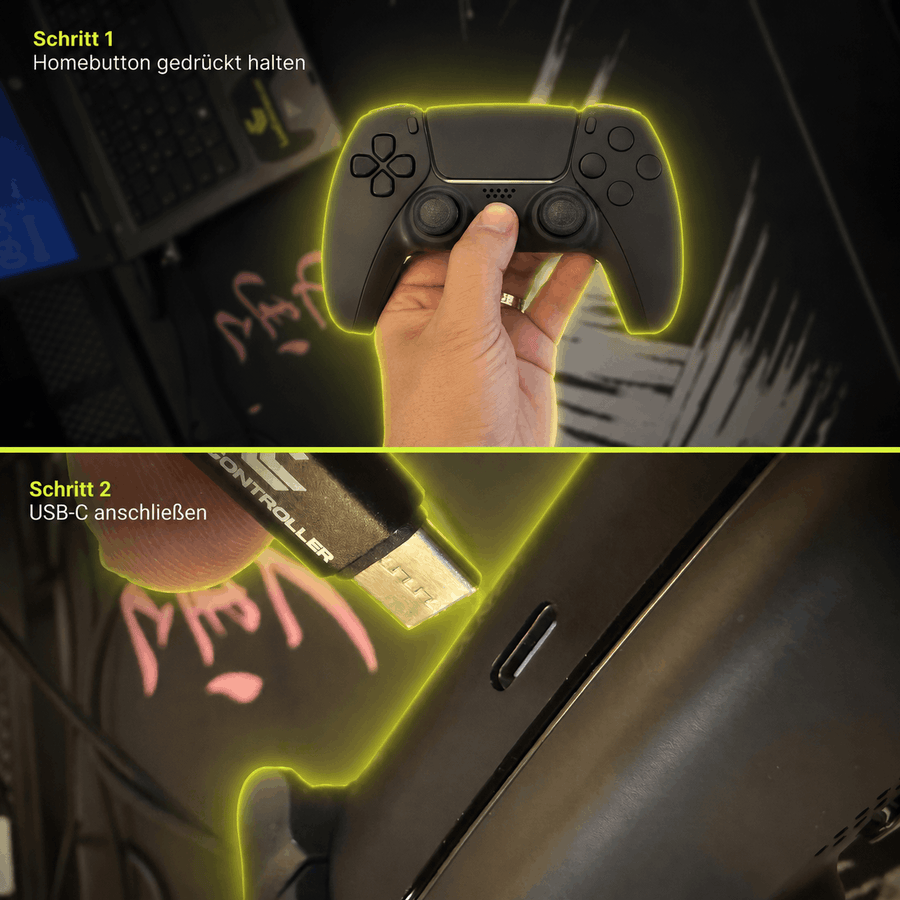
Setup-Modus starten
Öffne das Setup-Tool devsetup.mariusheier.com. Halte die Homebutton-Taste an deinem Controller gedrückt und stecke – während du sie gedrückt hältst – das USB-C-Kabel in den Controller.
SO ERKENNST DU DEN SETUP-MODUS · Wenn der Setup-Modus aktiv ist, wechselt die LED langsam zwischen Rot, Weiß und Blau. Blinkt sie grün, aktualisiere zuerst die Firmware unter update.mariusheier.com.
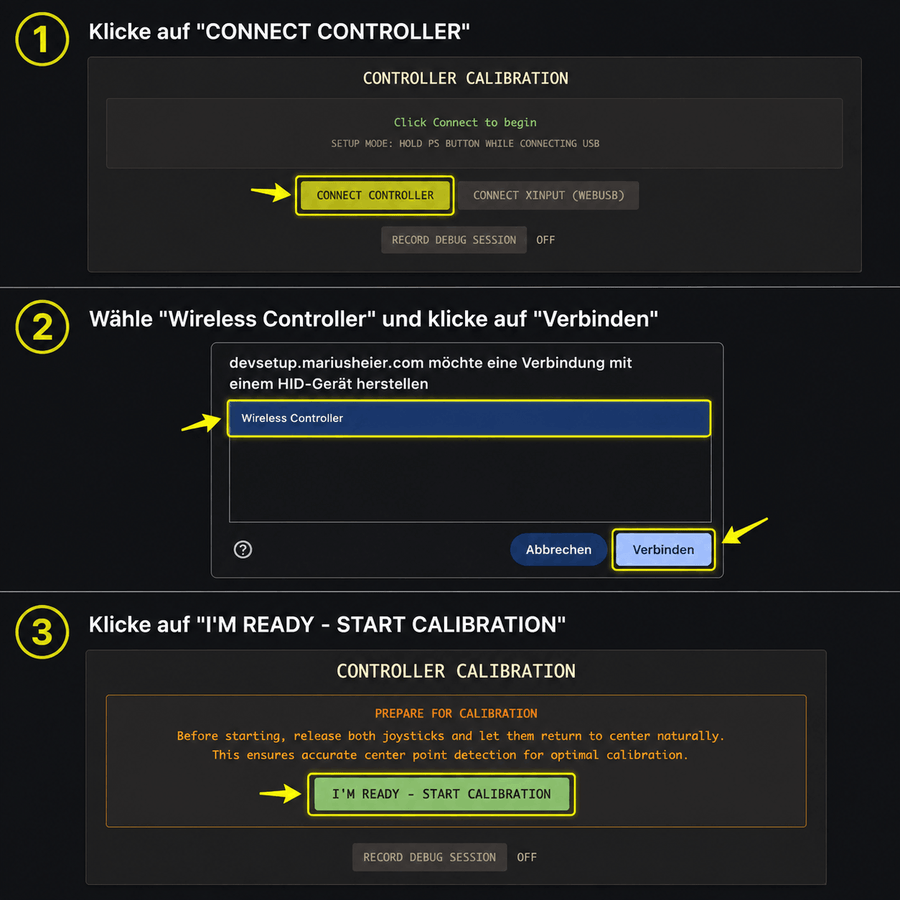
Controller verbinden
Klick auf CONNECT CONTROLLER. Wähle im Browser-Fenster deinen Controller aus und bestätige mit Connect. Lies die Hinweise und starte anschließend mit I'M READY – START CALIBRATION.
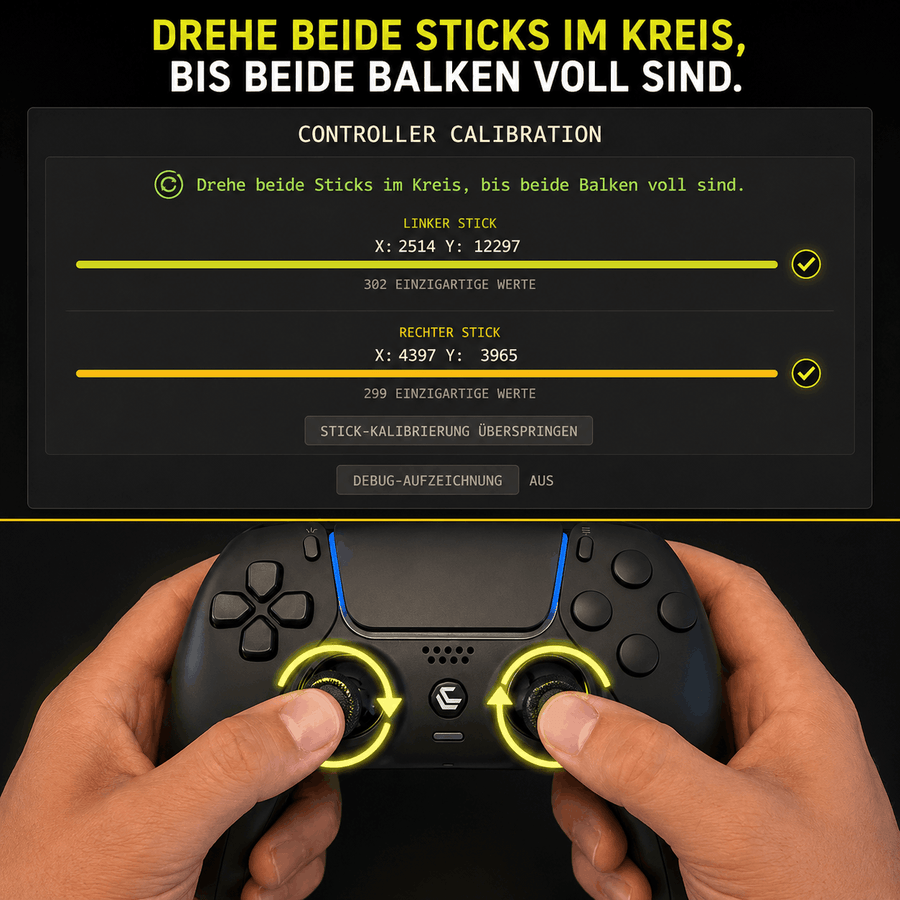
Analogsticks kalibrieren
Drehe beide Analogsticks langsam über ihren kompletten Bewegungsbereich – in beide Richtungen. Mach das so lange, bis beide Fortschrittsbalken voll sind. Der nächste Schritt startet automatisch.
KEINE GEWALT notwendig. Übe kontrollierten Druck aus. Zu leichtes oder zu festes Drücken gegen den Rand verfälscht die Kalibrierung.
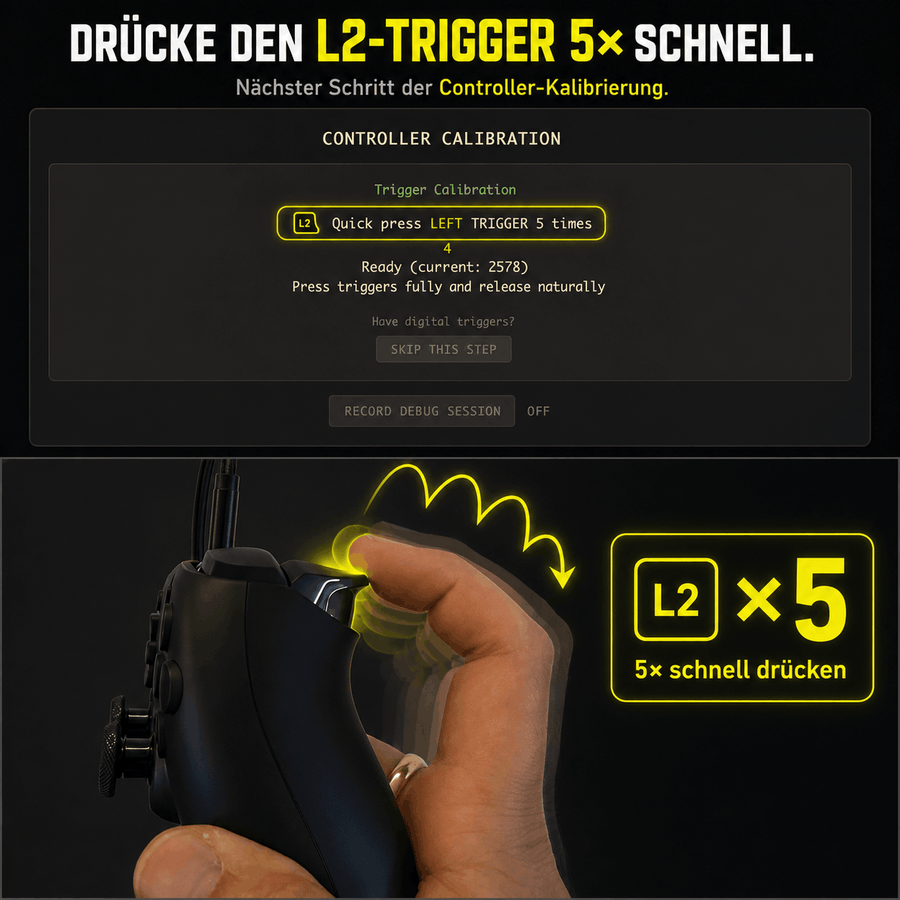
Trigger kalibrieren (1/3)
Drück kurz den linken Trigger schnell hintereinander und lass ihn wieder vollständig los. Wiederhole das, bis die Software automatisch weiterspringt.
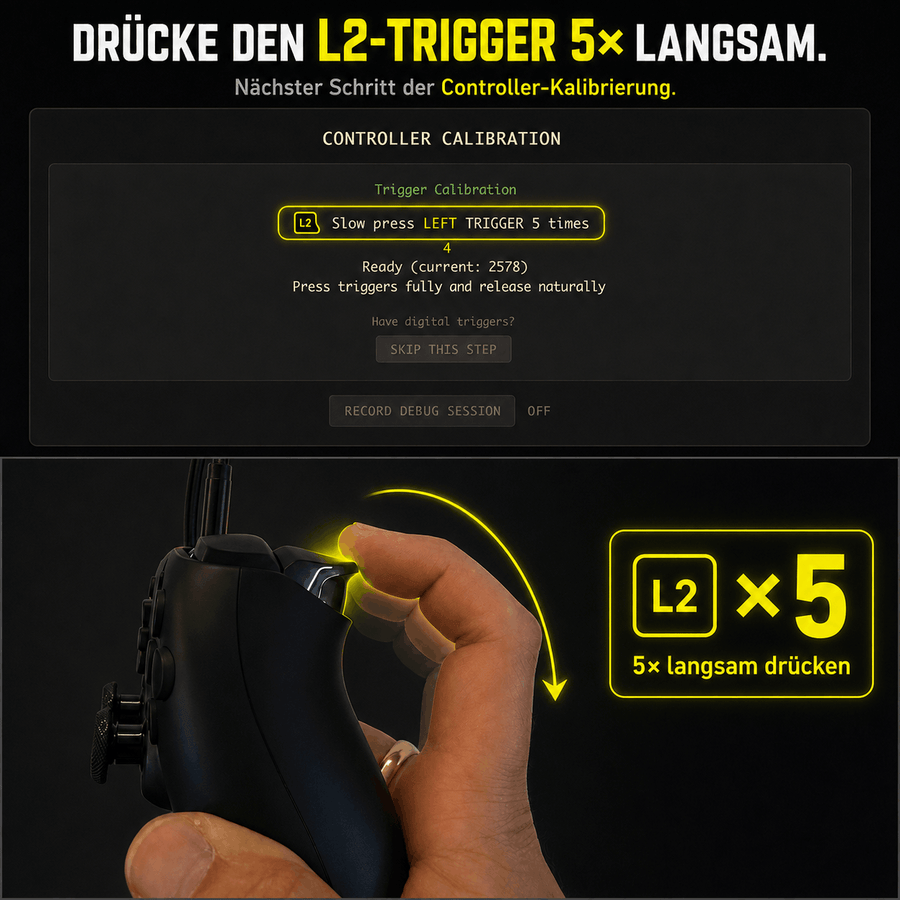
Trigger kalibrieren (2/3)
Drück den linken Trigger jetzt langsam ganz durch und lass ihn wieder los. Wiederhole das, bis die Software die Bewegung annimmt.
BEIM OMRON TRIGGERSYSTEM · Das Triggersystem von der Pro+ Version hat fast keinen Weg. Behandle das „langsame Drücken" als etwas längeres Halten, bis die Bewegung erkannt wird.
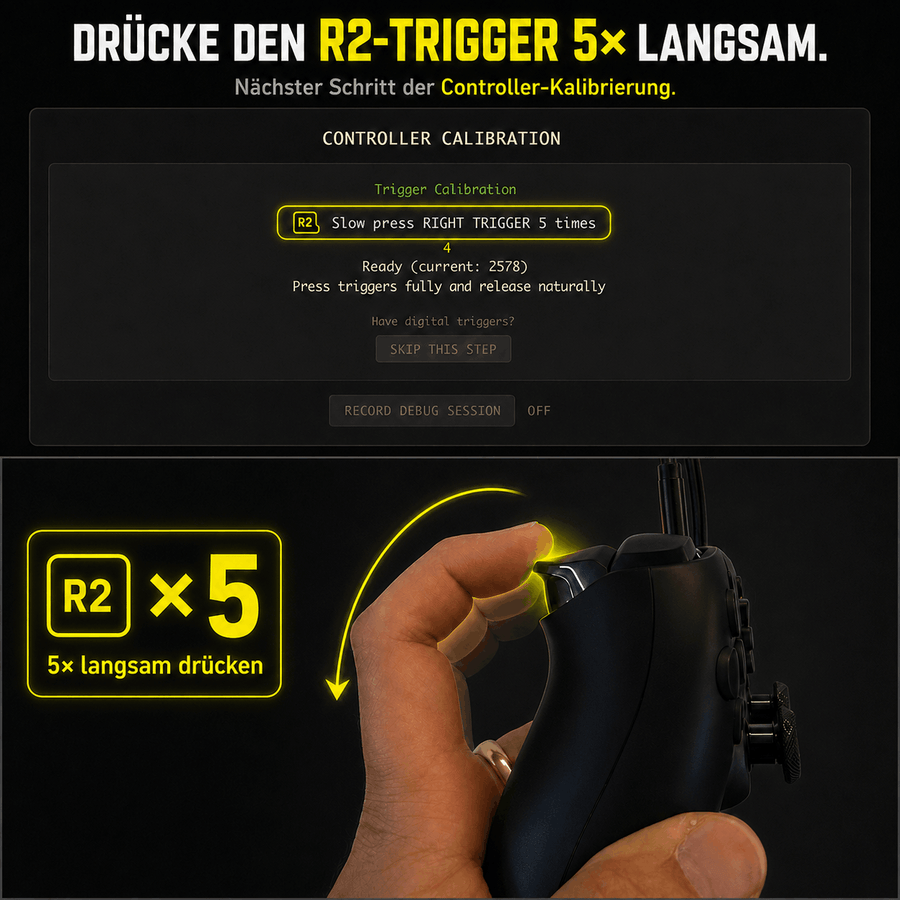
Trigger kalibrieren (3/3)
Wiederhole beide Schritte jetzt für den rechten Trigger: erst kurz drücken/loslassen, dann langsam durchdrücken/loslassen. Danach geht's direkt weiter zu den Haupteinstellungen.
Haupteinstellungen
Belege Paddles, wähle die Polling Rate, passe die Optik der LED an und speichere dein Profil.
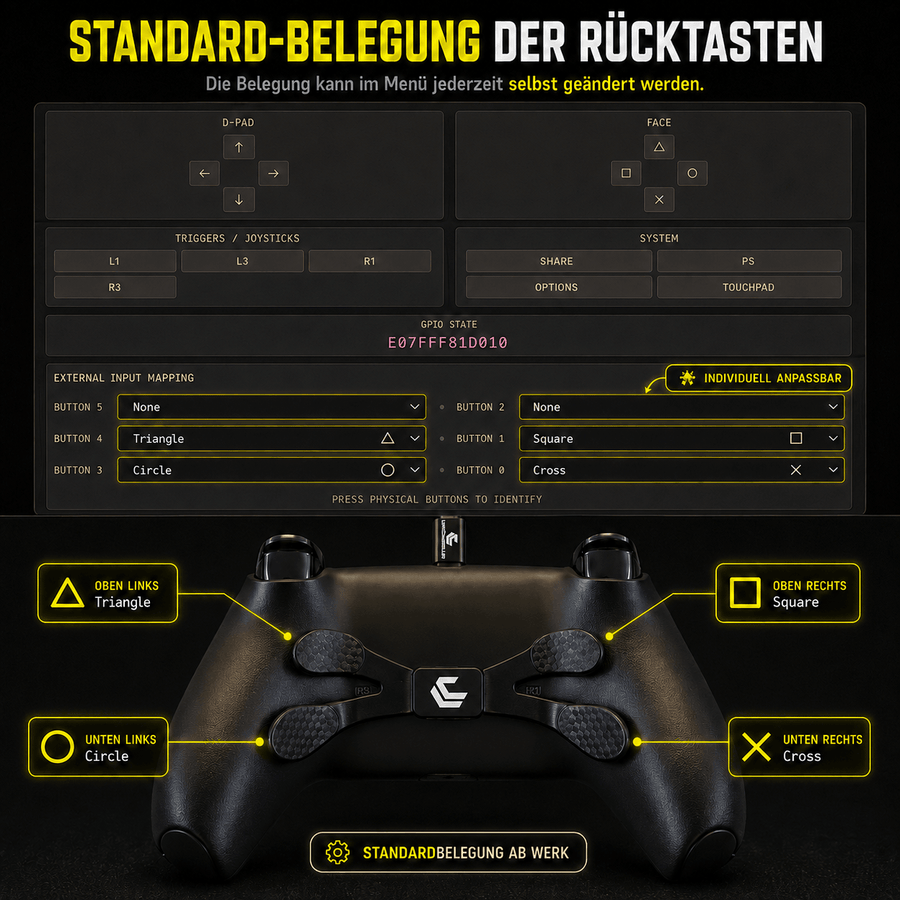
Paddles Belegen
Öffne das Tool: Remap Paddles Belege deine Paddles. Drück eine hintere Taste, um sie zu identifizieren, und weise ihr eine beliebigen Eingabe/Taste zu. Speichere die Belegung direkt auf dem Controller.
STANDARD-BELEGUNG · Oben links → Quadrat · Unten links → Kreuz · Oben rechts → Dreieck · Unten rechts → Kreis.
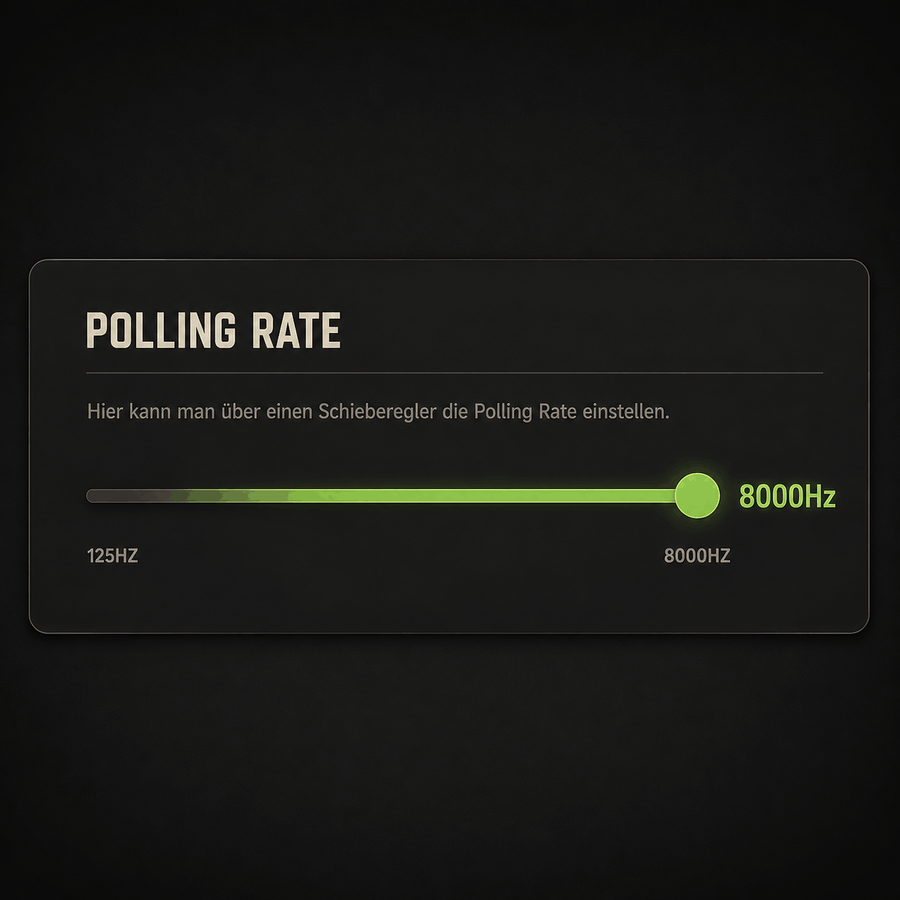
HZ Rate einstellen
Wähle mit dem Schieberegler die Abfragerate. Der Controller kann bis zu 8000 Hz Polling Rate. Das entspricht einer Abfragrate von 0,125ms.
Nicht jeder PC oder jedes Spiel läuft optimal mit 8000 Hz. Bei Ruckeln oder Instabilität wechsle auf 4000 Hz oder 2000 Hz – du profitierst weiterhin von der latenzarmen Architektur.
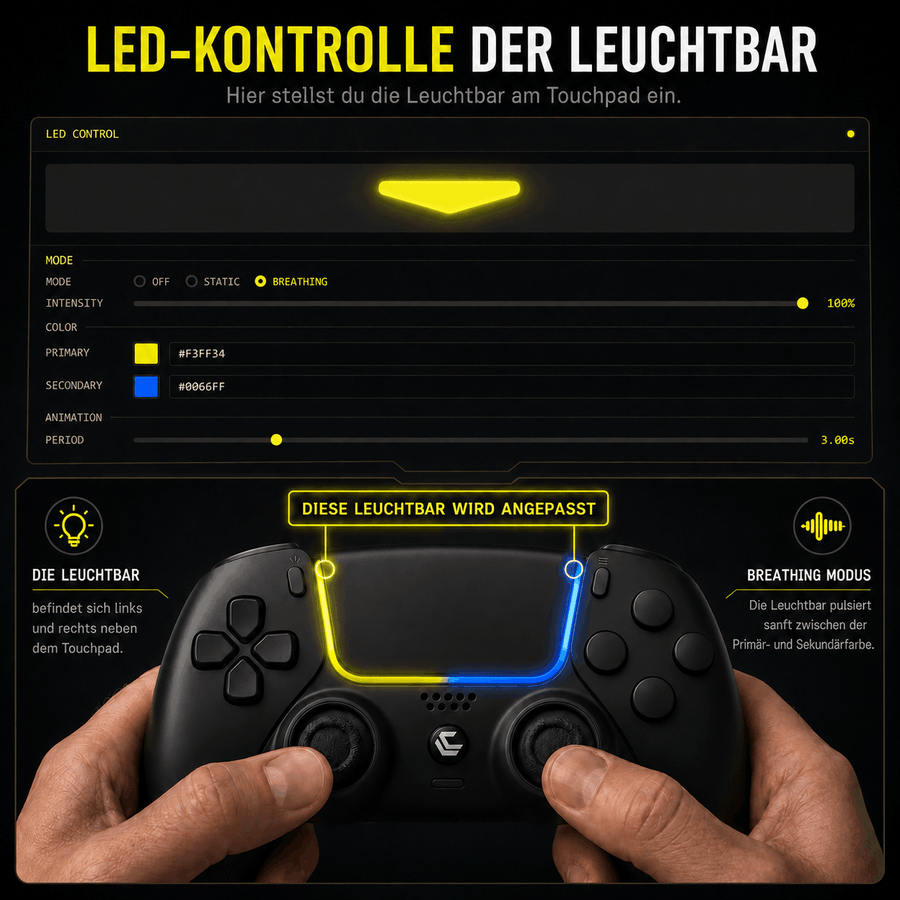
Touchpad LED
Passe Farbe, Helligkeit und Lichteffekt der LED nach deinem Geschmack an. Jeder LuxController kommt mit unserer Standard-Konfiguration – ändern kannst du sie jederzeit. Die LED beeinflusst nur die Optik, nicht die Leistung.
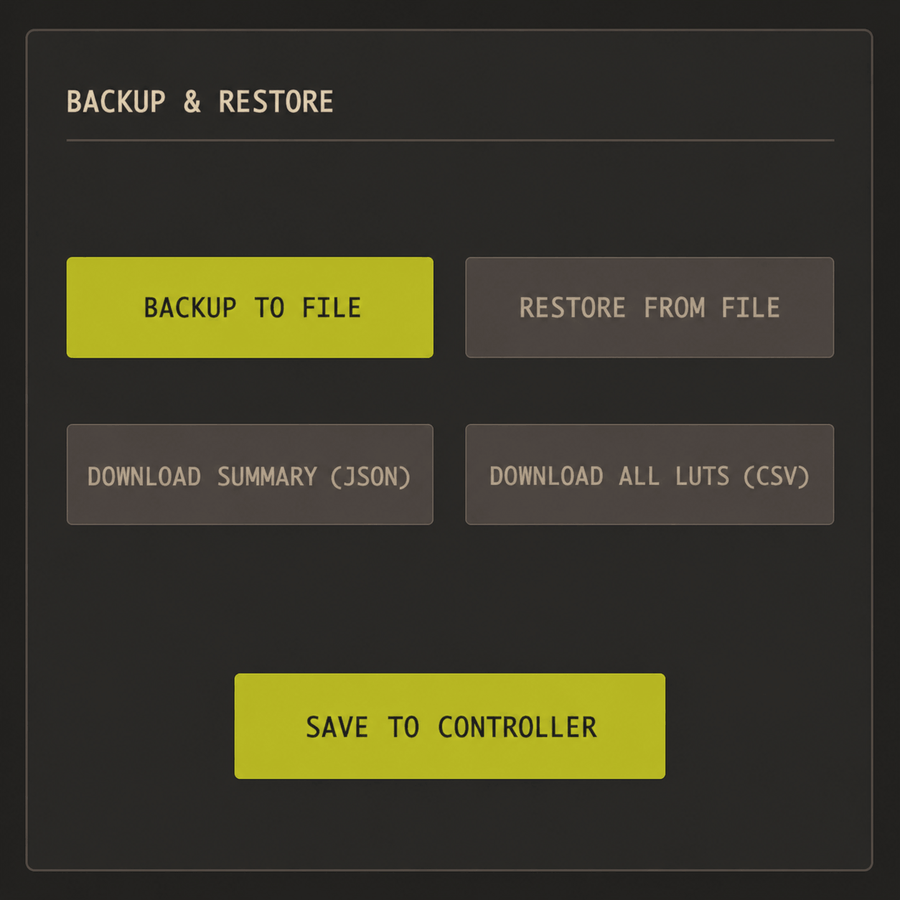
Konfiguration speichern
Klick zum Abschluss auf SAVE TO CONTROLLER. Die Software prüft deine Einstellungen und schreibt sie auf den Controller. Sobald „Configuration applied successfully" erscheint, zieh den Controller ab, steck ihn erneut an – und teste im Spiel.
Du bist bereit um die ersten Wins zu holen - Viel spaß mit deinem Lux PC Pro Controller.