

Paddles sind das größte Upgrade für deinen PS5 Controller. Wer sie richtig belegst, hat einen klaren Vorteil gegenüber jedem Standard-Controller. In diesem Guide zeigen wir dir Schritt für Schritt, wie du die Paddles deines PS5 Custom Controllers programmierst — und welche Belegungen für dein Lieblingsspiel am besten funktionieren.
Was sind Paddles am PS5 Controller?
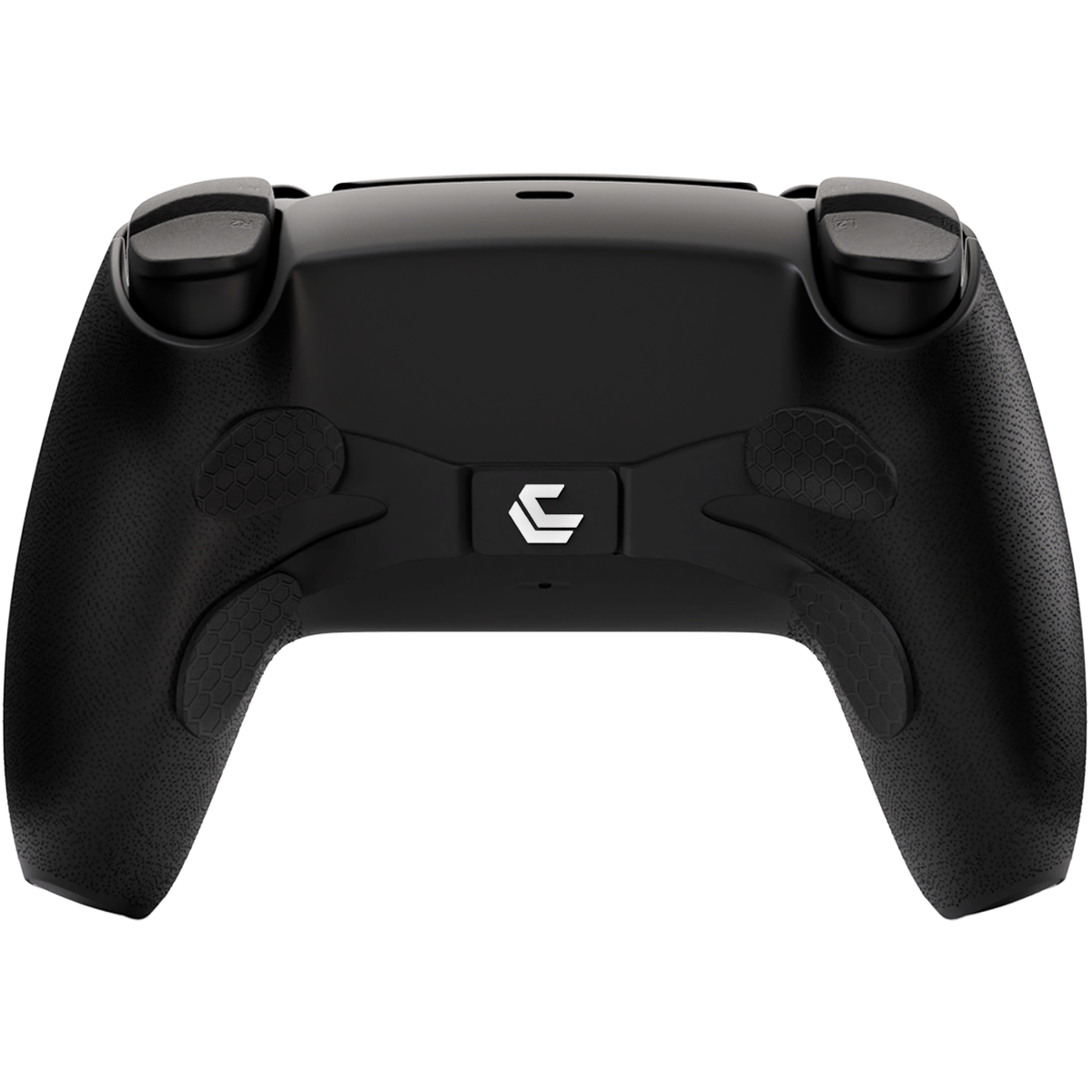
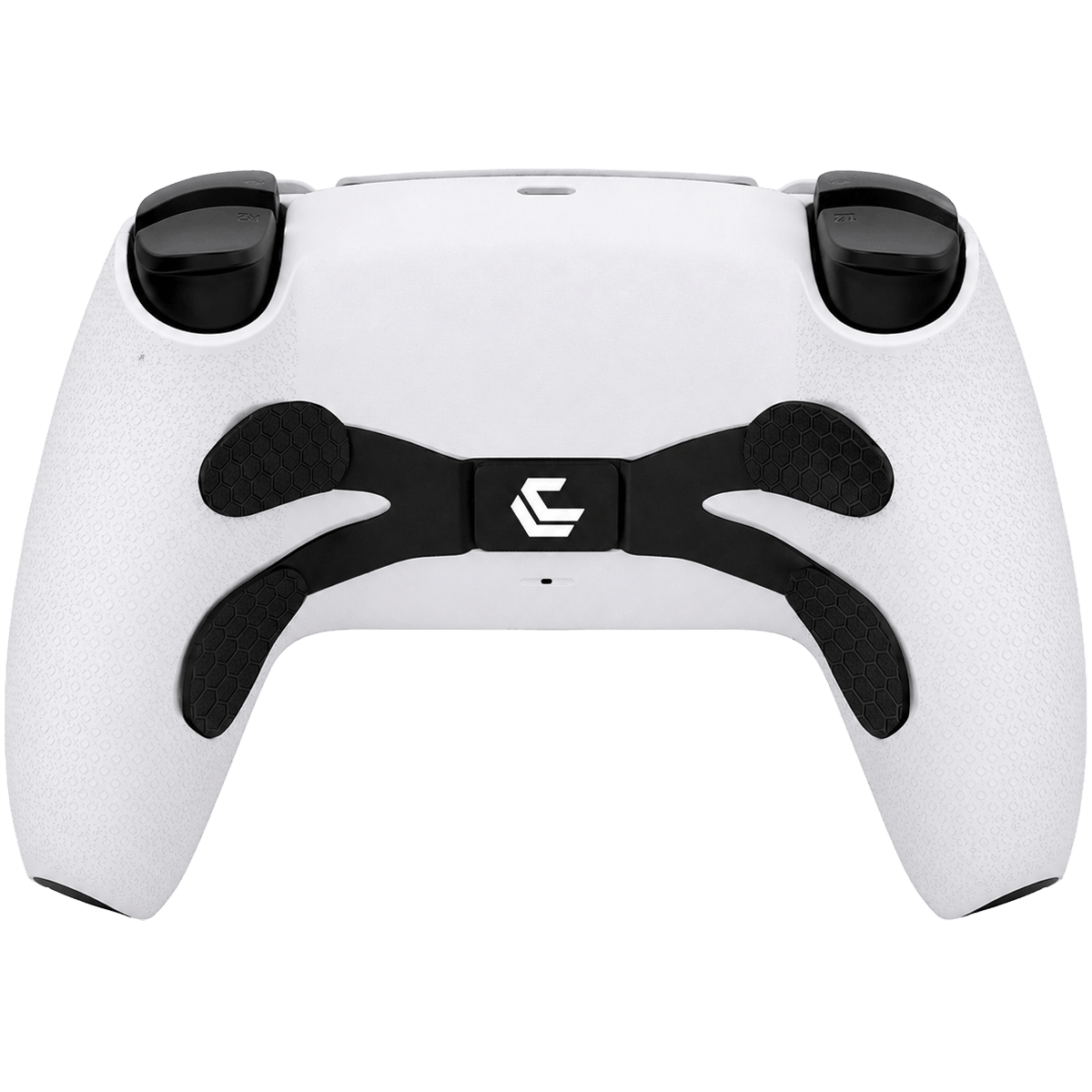
Paddles — auch Rücktasten oder Back-Buttons genannt — sind zusätzliche Tasten auf der Rückseite deines Controllers. Sie werden mit dem Mittel- oder Ringfinger bedient, während Daumen und Zeigefinger ihre Position auf Sticks und Triggern behalten.
Das klingt nach einer Kleinigkeit. In der Praxis ist es ein massiver Vorteil: Aktionen wie Springen, Nachladen oder Ausweichen, die du normalerweise mit dem rechten Daumen ausführst und dich dabei kurz von den Sticks wegzwingst, übernehmen jetzt deine Mittelfinger. Deine Kamera bleibt die ganze Zeit kontrolliert.
Standard-Belegung der Paddles — das ist ab Werk eingestellt
Bei allen LuxController Modellen mit Paddles sind die vier Rücktasten ab Werk mit der folgenden Standard-Belegung voreingestellt:
Spielersicht
Die Paddles spiegeln die vier Fronttasten — alle wichtigen Aktionen direkt an deinen Mittelfingern, sofort einsatzbereit.
Diese Standard-Belegung funktioniert sofort ohne jede Einrichtung. Für die meisten Spiele ist sie bereits ein großer Vorteil — Springen, Nachladen, Ausweichen und Interaktion ohne den rechten Daumen von den Sticks nehmen zu müssen.
Welches Modell kann ich individuell programmieren?
Nicht jedes Modell unterstützt eine individuelle Umprogrammierung der Paddles. Das musst du wissen:
- ✓ Standard-Belegung ab Werk (✕ ▪ ▲ ●)
- ✗ Belegung nicht individuell änderbar
- ✓ Standard-Belegung ab Werk (✕ ▪ ▲ ●)
- ✓ Jederzeit individuell umprogrammierbar
Paddles programmieren — Schritt für Schritt
Die Programmierung funktioniert direkt am Controller, dauert nur 10–15 Sekunden und benötigt weder App noch Konsolen-Menü. Nur beim LuxController Pro+ verfügbar.
Halte gleichzeitig ✕ + Steuerkreuz ↓ für ca. 3 Sekunden gedrückt. Die ● blaue LED am Lautsprecher leuchtet auf — du bist jetzt im Programmiermodus.
Drücke einmal kurz auf das Paddle, das du belegen möchtest. Die ● blaue LED leuchtet einmal auf — das signalisiert: Paddle erkannt, warte auf Tastenzuweisung.
Drücke jetzt die Taste, mit der du das Paddle belegen möchtest (z.B. ✕ für Springen). Die ● blaue LED leuchtet zweimal auf — das bedeutet: Zuweisung erfolgreich gespeichert.
Wiederhole Schritt 2 und 3 für alle weiteren Paddles, die du belegen möchtest. Jedes Paddle einzeln drücken → Taste drücken → LED bestätigt mit 2x Aufleuchten.
Halte Steuerkreuz ↓ für 1 Sekunde gedrückt. Die ● blaue LED am Lautsprecher erlischt — die Programmierung ist abgeschlossen und dauerhaft gespeichert.
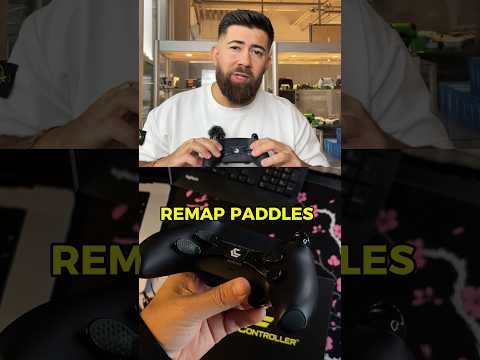
Paddles deaktivieren
Wenn du die Paddles vorübergehend komplett deaktivieren möchtest:
Halte ✕ + Steuerkreuz ↓ für ca. 3 Sekunden bis die ● blaue LED aufleuchtet.
Halte Steuerkreuz → für ca. 8 Sekunden gedrückt. Die ● blaue LED leuchtet mehrmals schnell auf und erlischt dann vollständig — alle Paddles sind jetzt deaktiviert.
Die besten Paddle-Belegungen nach Spielgenre
Die Standard-Belegung ist bereits stark — aber mit einer angepassten Belegung holst du noch mehr raus. Hier die bewährtesten Setups:
- Unten links → Springen ✕
- Oben links → Nachladen ▪
- Unten rechts → Slide / Ducken ●
- Oben rechts → Melee ▲
- Unten links → Springen ✕
- Oben links → Editieren L3
- Oben rechts → Baumodus R3
- Unten rechts → Nachladen ▪
- Unten rechts → Ausweichen ●
- Oben rechts → Heilen ▲
- Oben links → Angriff ▪
- Unten links → Spezial ✕
- Unten links → Sprint L3
- Oben links → Grätsche ▪
- Unten rechts → Schuss ●
- Oben rechts → Flanke ▲
LuxController Pro+ vs. DualSense Edge — der direkte Vergleich
| Feature | DualSense Edge (Sony) | LuxController Pro+ |
|---|---|---|
| Paddles vorhanden | Ja — 2 fest | Ja — 2 oder 4 wählbar |
| Standard-Belegung ab Werk | Ja | Ja — ✕ ▪ ▲ ● |
| Individuelle Umprogrammierung | Über PS5-Menü | Direkt am Controller — 10 Sek. |
| L1 / R1 auf Paddles legbar | Nein | Nein |
| Stick-Drift-Schutz | Nein (Standardpotentiometer) | ZeroDrift™ TMR Sticks |
| Individuelles Design | Nein | Vollständig (Farben, Griffe, Buttons) |
| Herstellung | Serienfertigung | Handgefertigt in Deutschland |
| Stick-Garantie | 1 Jahr Sony-Garantie | Lebenslange ZeroDrift™ Garantie |
| Preis | Ca. 220 € | Ab ca. 179 € |


3 comments
Detlef Rosenbaum
Wo bleibt mein bezahltes Gerät (BESTELLUNG LC17252 ).
Wo bleibt mein bezahltes Gerät (BESTELLUNG LC17252 ).
Detlef Rosenbaum
Wo bleibt mein bezahltes Gerät (BESTELLUNG LC17252 ).
Wo bleibt mein bezahltes Gerät (BESTELLUNG LC17252 ).
Leon
Controller lässt sich nicht programmieren ,gekauft auf amazon für 255 euro in der beschreibung steht 4 programmierbare paddle aber es funktioniert nicht
Controller lässt sich nicht programmieren ,gekauft auf amazon für 255 euro in der beschreibung steht 4 programmierbare paddle aber es funktioniert nicht