
Direkt zum Inhalt

GTA 6 gratis zu deinem Controller

GTA 6 gratis zu deinem Controller

Gestalte deinen Custom Controller und hol dir GTA 6 gratis dazu – wir bestellen das Spiel für dich vor, du musst dich um nichts kümmern.


▸ Ab 385 € Warenkorbwert: GTA 6 Standard Edition gratis
▸ Ab 405 € Warenkorbwert: GTA 6 Ultimate Edition gratis


So geht's: Controller im Konfigurator gestalten → GTA 6 aus dem Zubehör in den Warenkorb legen → fertig. Wir übernehmen die Vorbestellung für dich. Release: 19. November 2026 (PS5 & Xbox Series X|S). Beide Editionen enthalten zusätzlich den Vintage-Vice-City-Vorbesteller-Bonus.


⏳ Streng limitiert – die Aktion endet, sobald unser Vorbestell-Kontingent ausgeschöpft ist.

Jetzt Rabatt sichern

⚡ Expressproduktion – Dein Controller in 72 Stunden

Du brauchst deinen Custom Controller schnell? Mit unserem Express-Service stellen wir deinen handgefertigten PS5 Controller in nur 72 Stunden fertig – und übergeben ihn direkt an den Versand.

Egal ob Geburtstag, Ostern oder einfach keine Lust zu warten: Mit der Expressproduktion bekommst du dasselbe handgefertigte Qualitätsprodukt aus Deutschland – nur schneller.

Was ist inklusive?

✅ Vollständige Individualisierung – wie bei der Standardproduktion
✅ Handcrafted in Germany – in 72 Stunden versandbereit
✅ Prioritätsbearbeitung deiner Bestellung

So funktioniert's:

  1. Konfiguriere deinen Wunsch-Controller im Konfigurator
  2. Wähle bei „Produktionszeit" die Option Express (72 Std.)
  3. Dein Controller geht innerhalb von 72 Stunden in den Versand 🚀

Die Expressproduktion ist gegen einen Aufpreis verfügbar und abhängig von der aktuellen Kapazität.

Konfiguration Starten

Ein Controller - Ein Leben lang

LuxTMR ZeroDrift™

Präziser, langlebiger TMR

Jetzt entdecken

100.000+ zufriedene Kunden

Luxcontroller®
Land/Region
Land/Region
Sprache
Sprache
0
  • BESTSELLER
  • PLAYSTATION 5

    PS5 Prime Controller

    Wähle aus einer Vielzahl vorgefertigter Controller.

    Controller Personalisieren

    Gestalte zu 100% nach Deinen Anforderungen.
  • PC CONTROLLER
  • XBOX

    XBOX Prime Controller

    Wähle aus einer Vielzahl vorgefertigter Controller.

    Controller Personalisieren

    Gestalte zu 100% nach Deinen Anforderungen.
  • CONTROLLER PERSONALISIEREN
  • GAMING MOUSEPADS
  • ZUBEHÖR
  • GAMEPAD-TESTER
  • LUXCERTIFIED · 24h
  • Controller Personalisieren
  • Bestseller
  • PS5 Controller
  • PC Controller
  • XBOX Controller
  • Zubehör
  • GAMING MOUSEPADS
  • LUXCERTIFIED · 24h
  • Kein Stick-Drift
Account
Land/Region
Land/Region
Sprache
Sprache

Warenkorb

Dein Warenkorb ist leer

Jetzt einkaufen

PC-Controller einrichten

Schließe deinen PC-Controller an und mache ihn startklar. Folge den Schritten einfach der Reihe nach.
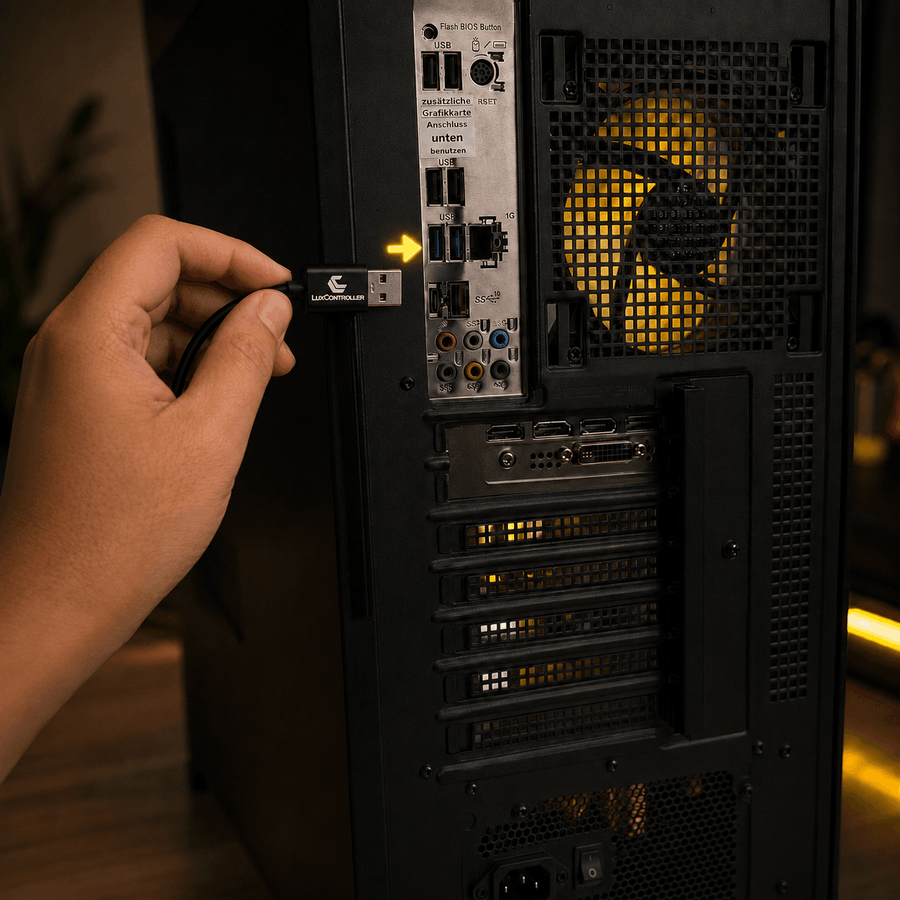
USB-A → PC
SCHRITT 1

USB-A → PC

Schließe das USB-A-Ende des Kabels direkt an einen USB-Anschluss auf der Rückseite deines PCs an.

⚠️ WICHTIG

Vermeide USB-Anschlüsse an der Vorderseite und USB-Hubs – sie können die Verbindung stören und die Leistung beeinträchtigen.

Falls ein kompatibles Kabel benötigt wird:
LUX 3M XXL NYLON LADEKABEL
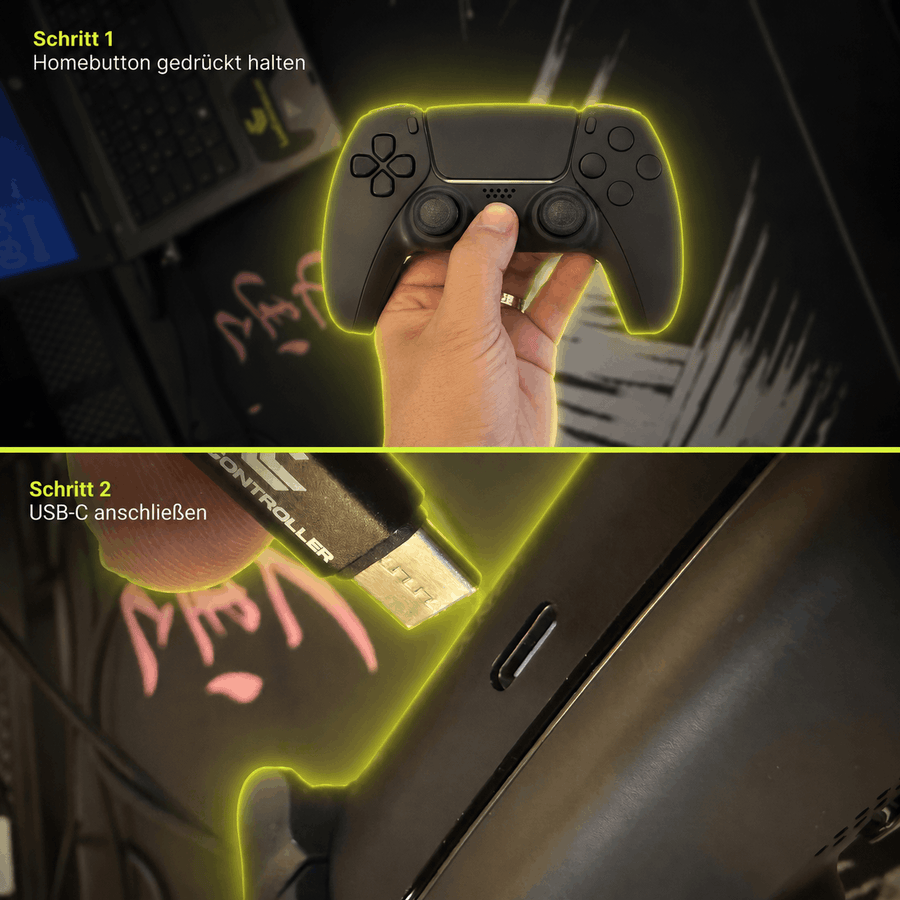
Setup-Modus starten
SCHRITT 2

Setup-Modus starten

Öffne das Setup-Tool devsetup.mariusheier.com. Halte die Homebutton-Taste an deinem Controller gedrückt und stecke – während du sie gedrückt hältst – das USB-C-Kabel in den Controller.

💡 WICHTIG

SO ERKENNST DU DEN SETUP-MODUS · Wenn der Setup-Modus aktiv ist, wechselt die LED langsam zwischen Rot, Weiß und Blau. Blinkt sie grün, aktualisiere zuerst die Firmware unter update.mariusheier.com.
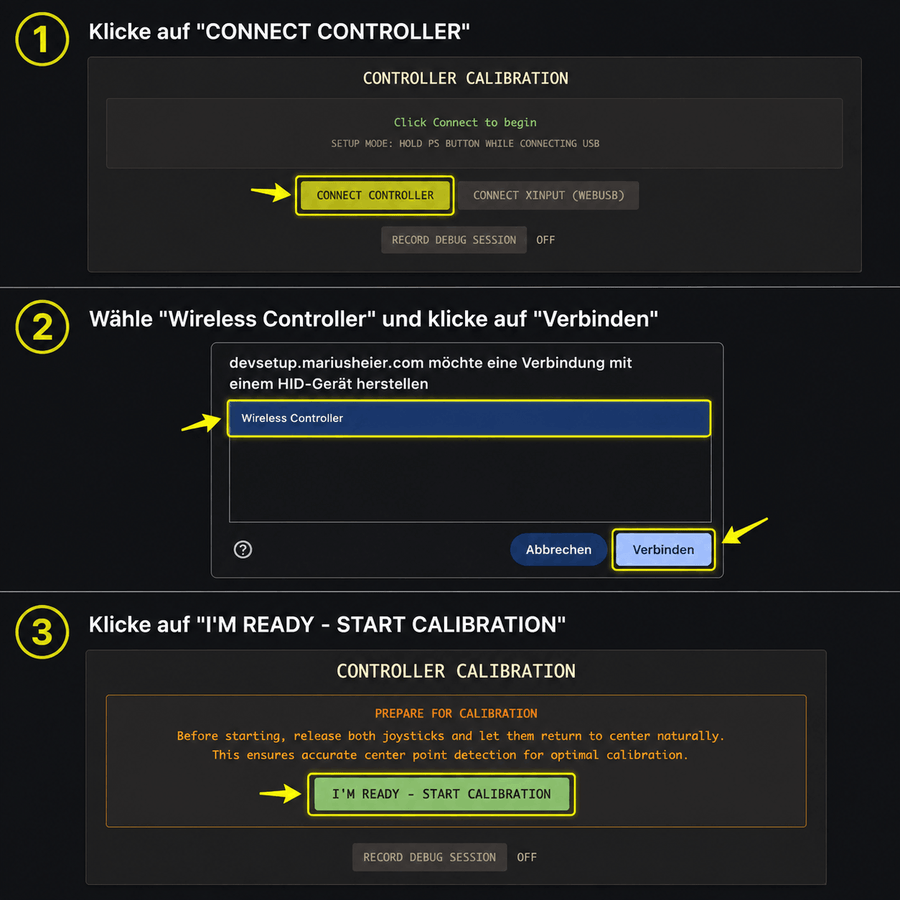
Controller verbinden
SCHRITT 3

Controller verbinden

Klick auf CONNECT CONTROLLER. Wähle im Browser-Fenster deinen Controller aus und bestätige mit Connect. Lies die Hinweise und starte anschließend mit I'M READY – START CALIBRATION.
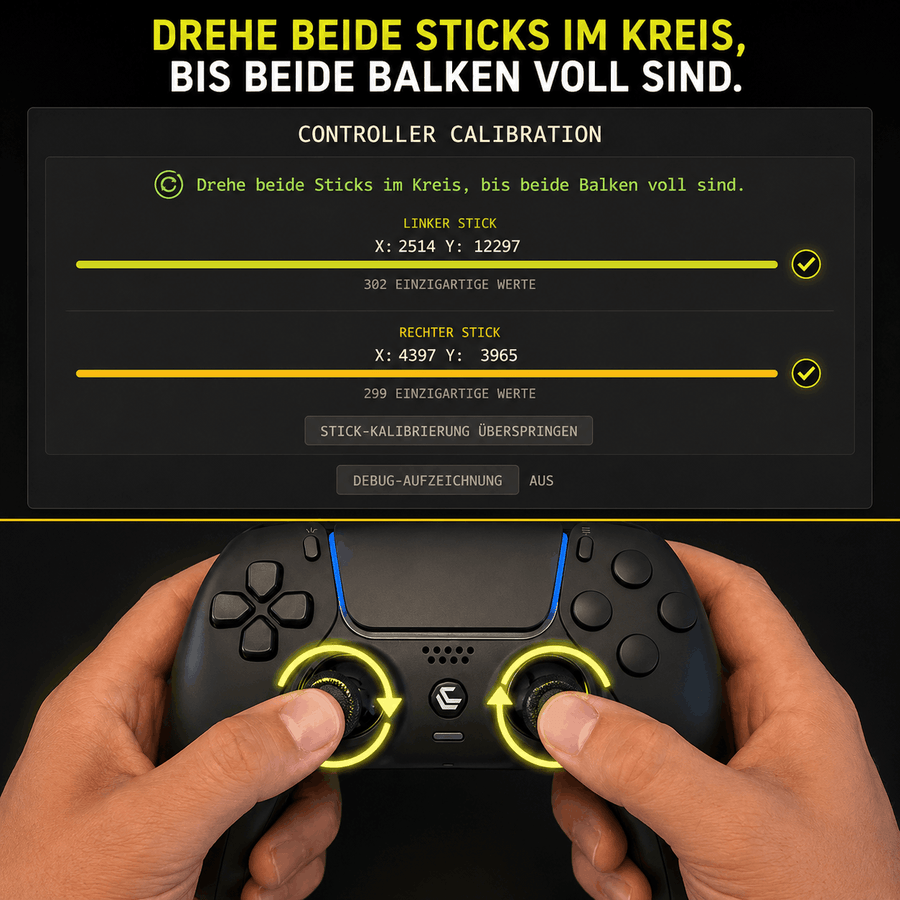
Analogsticks kalibrieren
SCHRITT 4

Analogsticks kalibrieren

Drehe beide Analogsticks langsam über ihren kompletten Bewegungsbereich – in beide Richtungen. Mach das so lange, bis beide Fortschrittsbalken voll sind. Der nächste Schritt startet automatisch.

⚠️ WICHTIG

KEINE GEWALT notwendig. Übe kontrollierten Druck aus. Zu leichtes oder zu festes Drücken gegen den Rand verfälscht die Kalibrierung.
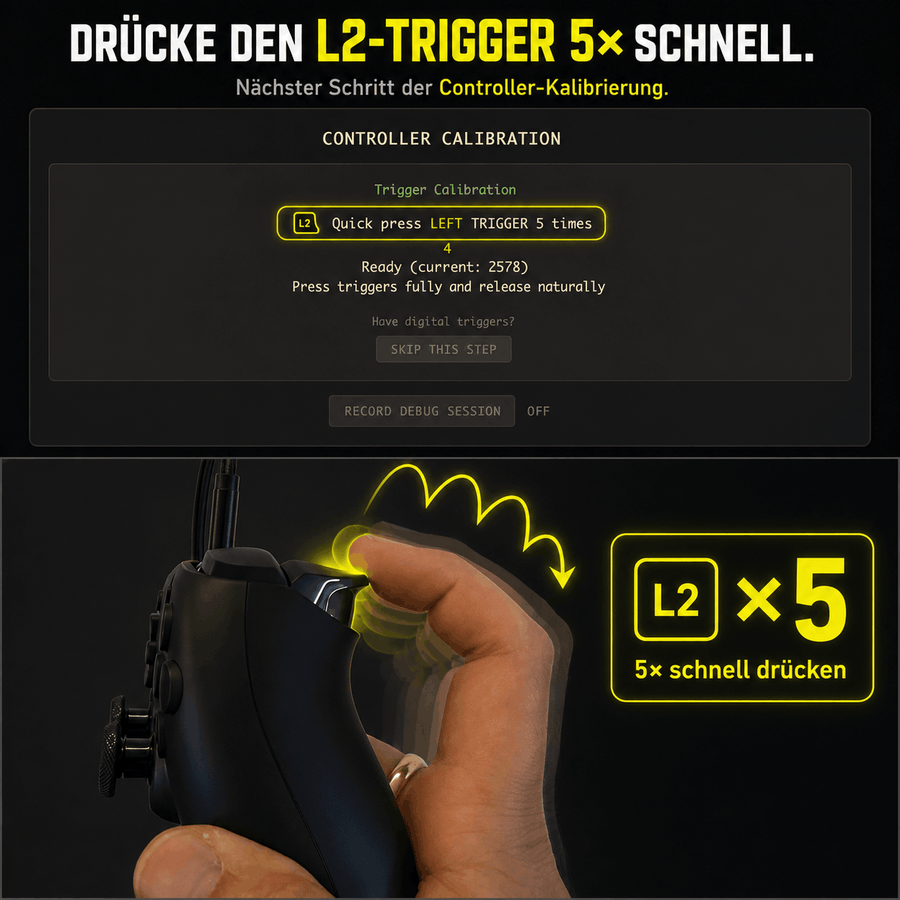
Trigger kalibrieren (1/3)
SCHRITT 5A

Trigger kalibrieren (1/3)

Drück kurz den linken Trigger schnell hintereinander und lass ihn wieder vollständig los. Wiederhole das, bis die Software automatisch weiterspringt.
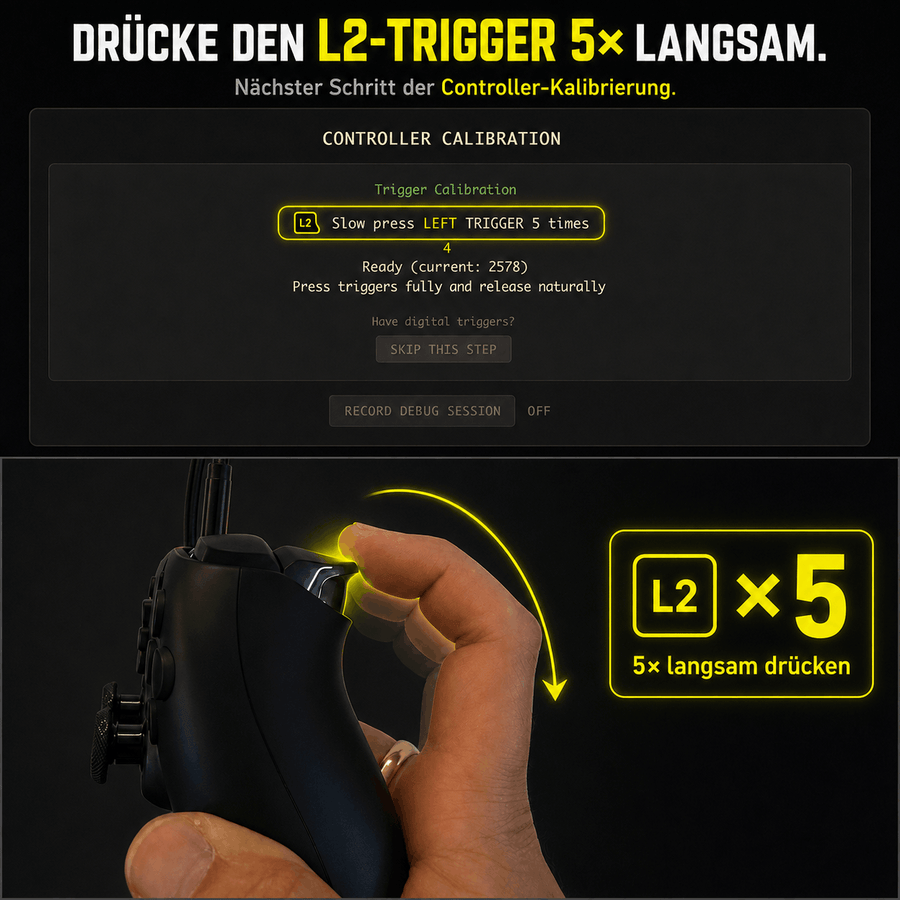
Trigger kalibrieren (2/3)
SCHRITT 5B

Trigger kalibrieren (2/3)

Drück den linken Trigger jetzt langsam ganz durch und lass ihn wieder los. Wiederhole das, bis die Software die Bewegung annimmt.

💡 WICHTIG

BEIM OMRON TRIGGERSYSTEM · Das Triggersystem von der Pro+ Version hat fast keinen Weg. Behandle das „langsame Drücken" als etwas längeres Halten, bis die Bewegung erkannt wird.
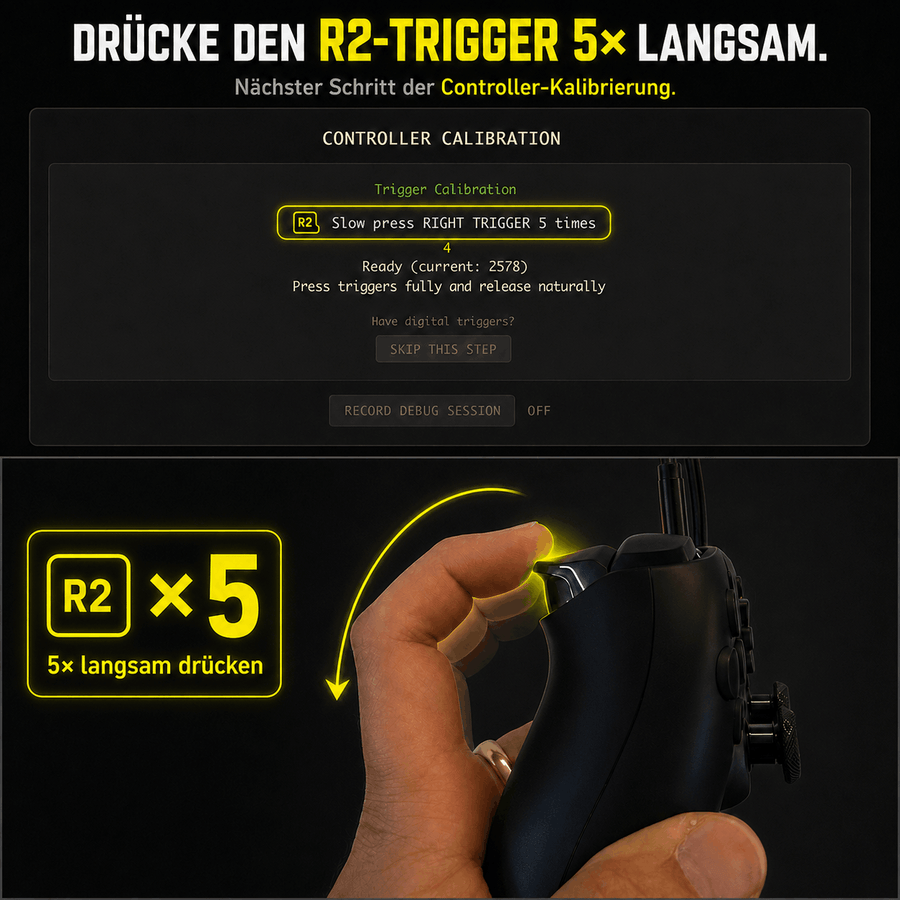
Trigger kalibrieren (3/3)
SCHRITT 5C

Trigger kalibrieren (3/3)

Wiederhole beide Schritte jetzt für den rechten Trigger: erst kurz drücken/loslassen, dann langsam durchdrücken/loslassen. Danach geht's direkt weiter zu den Haupteinstellungen.

Haupteinstellungen

Belege Paddles, wähle die Polling Rate, passe die Optik der LED an und speichere dein Profil.
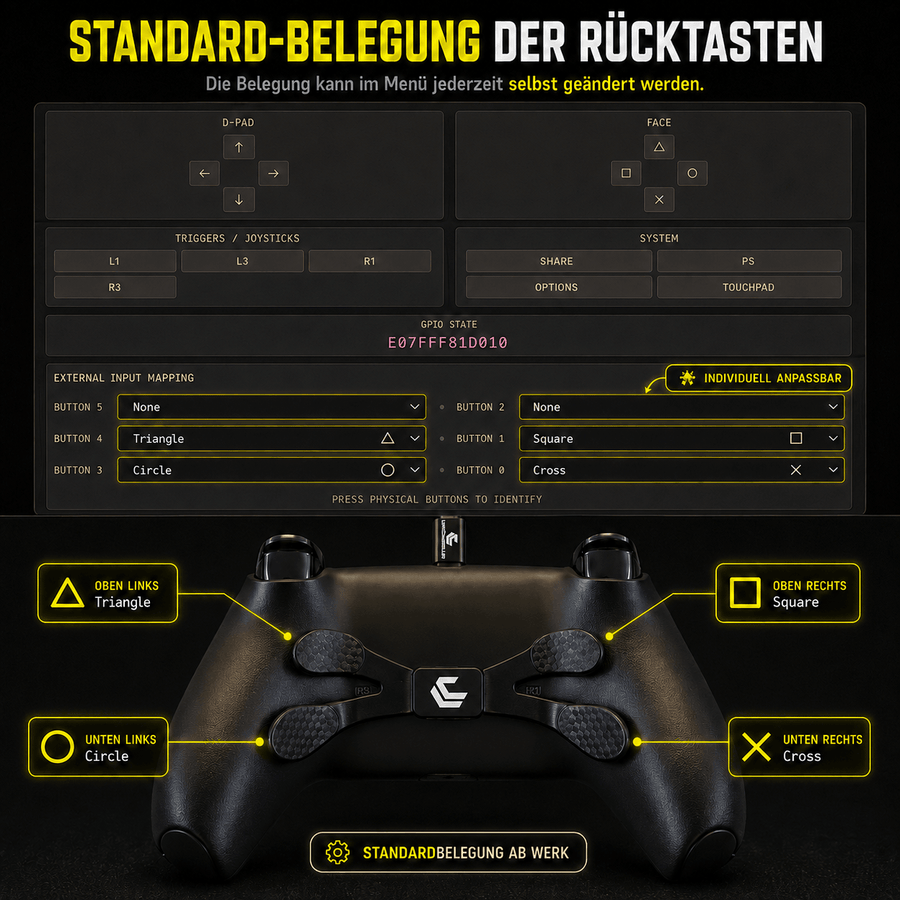
Paddles Belegen
Paddles

Paddles Belegen

Öffne das Tool: Remap Paddles Belege deine Paddles. Drück eine hintere Taste, um sie zu identifizieren, und weise ihr eine beliebigen Eingabe/Taste zu. Speichere die Belegung direkt auf dem Controller.

💡 Standard Paddle Belegung

STANDARD-BELEGUNG · Oben links → Quadrat · Unten links → Kreuz · Oben rechts → Dreieck · Unten rechts → Kreis.
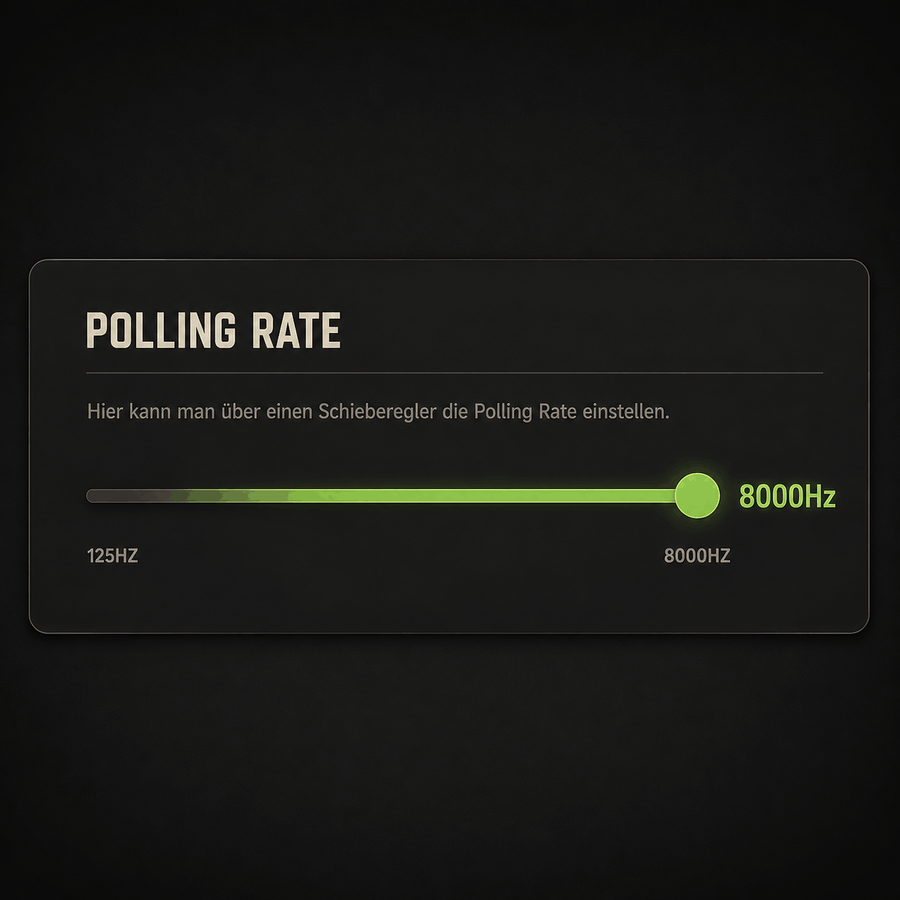
HZ Rate einstellen
Polling Rate

HZ Rate einstellen

Wähle mit dem Schieberegler die Abfragerate. Der Controller kann bis zu 8000 Hz Polling Rate. Das entspricht einer Abfragrate von 0,125ms.

⚠️ Bei Problemen

Nicht jeder PC oder jedes Spiel läuft optimal mit 8000 Hz. Bei Ruckeln oder Instabilität wechsle auf 4000 Hz oder 2000 Hz – du profitierst weiterhin von der latenzarmen Architektur.
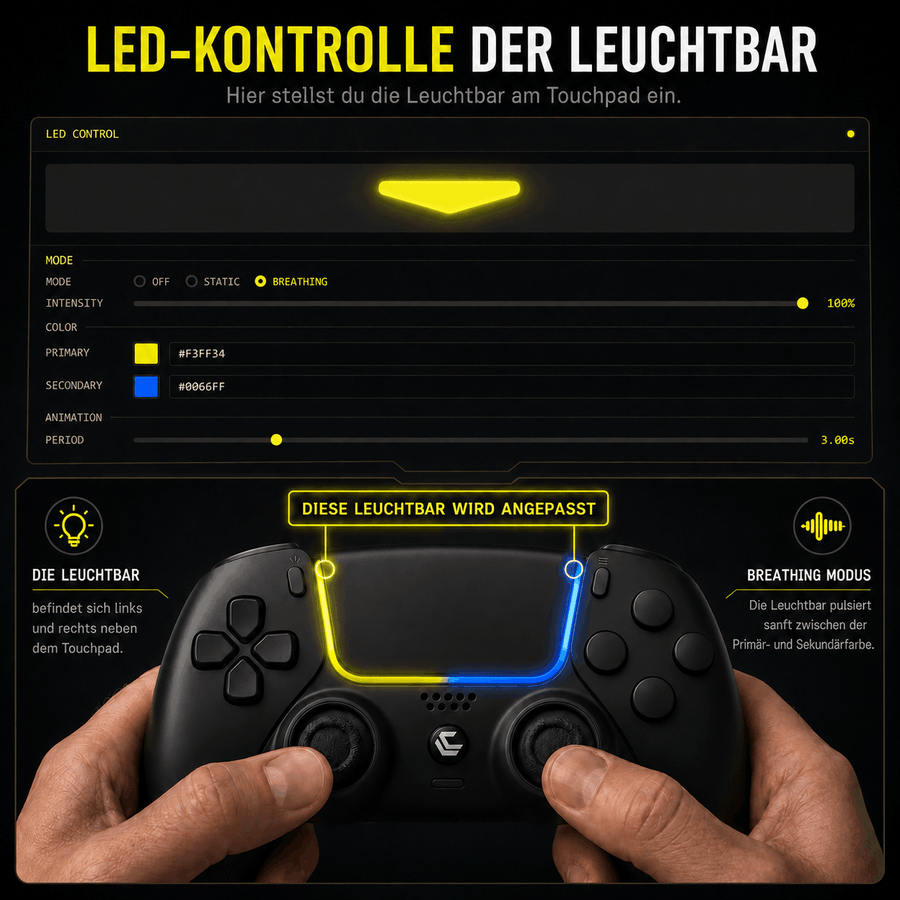
Touchpad LED
LED

Touchpad LED

Passe Farbe, Helligkeit und Lichteffekt der LED nach deinem Geschmack an. Jeder LuxController kommt mit unserer Standard-Konfiguration – ändern kannst du sie jederzeit. Die LED beeinflusst nur die Optik, nicht die Leistung.
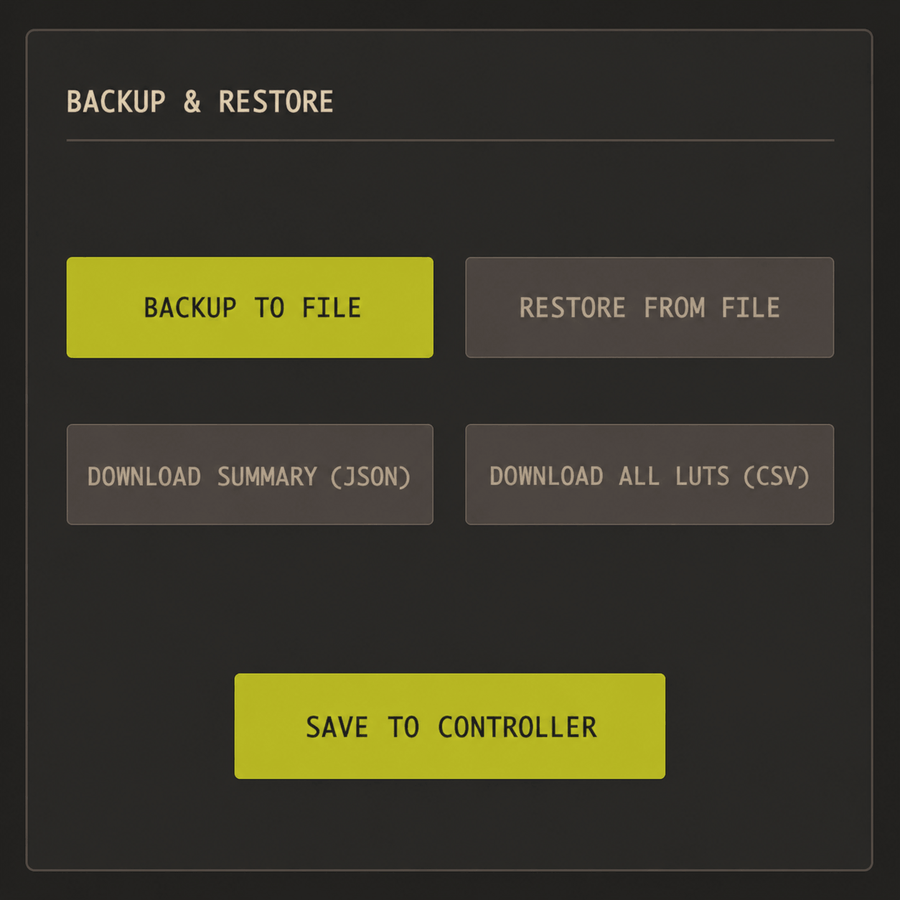
Konfiguration speichern
Speichern

Konfiguration speichern

Klick zum Abschluss auf SAVE TO CONTROLLER. Die Software prüft deine Einstellungen und schreibt sie auf den Controller. Sobald „Configuration applied successfully" erscheint, zieh den Controller ab, steck ihn erneut an – und teste im Spiel.

💡 Los geht´s

Du bist bereit um die ersten Wins zu holen - Viel spaß mit deinem Lux PC Pro Controller.

Unsere Community

Spannende Einblicke auf Social Media

LuxController®

- 100% Original
- Käuferschutz
- Stick-Drift Garantie
- Sichere Bezahlung
- Schnelle Lieferung

Nützliche Infos

  • Garantie
  • Über Uns
  • Controller Giude
  • FAQ
  • Reparatur
  • Technologie
  • LuxTMR ZeroDrift™
  • Stick-Drift Reparatur

Rechtliches

  • Garantie
  • Allgemeine Geschäftsbedingungen
  • Widerrufsbelehrung
  • Versand
  • Datenschutzerklärung
  • Impressum
Vertrag widerrufen
Land/Region
Land/Region
Sprache
Sprache
Luxcontroller® registrierte Marke - WEEE-Reg.-Nr. DE71163021
Wir akzeptieren
American Express Apple Pay EPS Google Pay Maestro Mastercard PayPal Shop Pay Twint Union Pay USDC Visa